


Google Maps предоставляет удобный способ поиска и просмотра местоположения на основе координат. В этой статье мы рассмотрим, как найти и использовать координаты в Google Maps для поиска и различных задач.
Координаты – это числа, которые указывают на место на карте. Они представляют собой комбинацию широты и долготы, определенные в градусах. Например, 55.751244 и 37.618423 это координаты Москвы.
В Google Maps вы можете найти координаты места с помощью поисковой строки или визуального указания на карте. Для установления координат на компьютере вам необходимо открыть Google Maps в браузере или использовать мобильное приложение на телефоне. Давайте рассмотрим оба варианта.
Если вы работаете с компьютером, откройте Google Maps в браузере и введите нужное вам место в поисковую строку. Нажмите Enter или щелкните по кнопке поиска. На экране появится карта с отмеченным местом. Широта и долгота места будут указаны в зеленом окне возле указателя места на карте. Вы можете записать эти координаты, чтобы использовать их в дальнейшем.
Как найти координаты
Чтобы найти координаты места на Google Maps, вам потребуется провести несколько простых шагов.
1. Откройте Google Maps
Откройте карты Google на своем компьютере или мобильном устройстве. Если у вас нет приложения Google Maps, загрузите его из магазина приложений.
2. Найдите место на карте

Используя поисковую строку или просто перетаскивая карту с помощью мыши или пальцев на сенсорном экране, найдите место, координаты которого вы хотите найти.
3. Поставьте маркер
Чтобы указать конкретное место, щелкните правой кнопкой мыши на карте (или нажмите и удерживайте палец на мобильном устройстве) в месте, где находится объект или объект, координаты которого вы хотите найти. В левом нижнем углу экрана появится всплывающая подсказка.
4. Найдите координаты
На всплывающей подсказке появятся координаты места в формате широты и долготы. Например, широта: 40.712775, долгота: -74.005973.
5. Запишите координаты
Запишите или скопируйте координаты в удобное место для дальнейшего использования. Вы можете использовать их для введения координат в программу, поиска местоположения объекта на других сайтах или чего-то еще.
Теперь вы знаете, как найти координаты на Google Maps. Будьте внимательны при указании и записывании координат, чтобы избежать ошибок и получить правильное расположение объекта в местной местности.
Вариант 2. Мобильное приложение
Если вы находитесь вне своего дома или офиса и вам нужно быстро определить местонахождение объекта, где нет доступа к компьютеру или интернету, то мобильное приложение Google Maps может быть очень полезным для вас.
В мобильном приложении Google Maps есть специальная функция, которая дает возможность взять координаты места, на котором вы находитесь, и сохранить их для дальнейшего использования. Просто откройте приложение на своем мобильном устройстве и следуйте следующим шагам:
- Откройте приложение Google Maps на своем мобильном устройстве.
- На экране появится карта вашей текущей местности. Если надо, вы можете увеличить или уменьшить масштаб карты, используя движения пальцев.
- Найдите нужное вам место на карте. Если нужно, можно воспользоваться поисковой строкой, которая находится в верхней части экрана.
- Когда вы нашли место, нажмите на него пальцем. На экране появится информация о выбранном предмете или месте.
- В нижней части экрана вы увидите кнопку с зеленым значком «Место». Нажмите на нее.
- Откроется всплывающее окно с дополнительными параметрами. Нажмите на кнопку «Копировать координаты».
После этого координаты выбранного вами места будут скопированы в буфер обмена вашего мобильного устройства. Теперь вы можете использовать эти координаты для установления местоположения объекта на картах Google Maps.
Программы для установления координат в интернете
Если вам нужно установить координаты определенного места или объекта, то существует несколько программ, которые помогут вам с этим заданием.
1. Google Maps: это одно из самых популярных приложений для установления координат. Для того чтобы найти координаты на картах Google, вам нужно просто открыть карту и щелкнуть по месту, соответствующему нужному вам объекту. В верхней части экрана появится строка, где будут указаны широта и долгота места. Вы также можете использовать установку координат с помощью указание их в поисковую строку в виде «широта, долгота».
2. Компьютерные программы: существует множество программ, которые позволяют устанавливать координаты на компьютере. Одним из примеров такой программы является «Needle», которая позволяет визуально на основе карт определить координаты объекта. Для использования вам необходимо выделить интересующий вас предмет на карте, а затем нажать кнопку «Extract Coordinates». Программа автоматически определит координаты и покажет их на экране.
3. Мобильные приложения: также существуют мобильные приложения, которые помогут вам установить координаты на мобильном устройстве. Одним из примеров такого приложения является «Google Maps», где вы можете найти координаты места или объекта, используя указание их в поисковую строку, или просто щелкнув на карте в нужном месте. Координаты будут указаны внизу экрана.
Обратите внимание, что для правильного определения координат вам необходимо иметь доступ к интернету, так как эти программы полностью зависят от сервисов Google Maps. Также не забывайте о следовании правилам и законам, касающимся использования координат и местоположения в качестве данных.
Записывать координаты места или объекта в Google Maps заранее может быть полезно, чтобы иметь быстрый доступ к ним в будущем. Будьте внимательны и правильно указывайте местонахождение на карте!
Как с карт гугла взять координаты местности. Или дайте сайты где указаны координаты в картах
Вот как это сделать:
- Откройте Google Maps на компьютере или в мобильном приложении.
- В поисковой строке введите место или адрес, координаты которого вы хотите взять.
- Далее на экране появится карта данного места. В качестве приложения «подсказальщика» Google Maps показывает вам местонахождение, на котором находится указанное вами место.
- Наведите курсор мыши на место, координаты которого вы хотите взять, и кликните.
- На карте появится зеленый объект в виде иглы с правилами (или стрелка в зависимости от версии Maps), указывающий точное место на карте.
- Откройте боковую панель слева и выберите вкладку «Координаты».
- На этой вкладке вам будет предоставлена широта и долгота объекта, указанная в градусах, минутах и секундах.
Если вы используете мобильное устройство, есть также вариант взять координаты места с помощью Google Maps на мобильном устройстве:
- Откройте приложение Google Maps на вашем мобильном устройстве.
- В поисковой строке введите место или адрес, для которого вы хотите найти координаты.
- На карте будет отображаться метка с местоположением указанного вами объекта.
- На нижней части экрана нажмите на эту метку.
- На экране появится информация об объекте, включая его местоположение и координаты в градусах, минутах и секундах.
Если необходимо извлечь координаты из Google Maps для дальнейшего использования, можно также воспользоваться специализированными веб-сайтами или сервисами интернета, где указаны координаты в картах. Некоторые примеры таких сайтов: сайт coordinates.in, координаты объекта — coordtrans.com, GPS координаты объектов в картах — latlong.net, но есть и другие аналогичные сайты, которые могут вам помочь выяснить координаты объектов.
Теперь вы знаете, как взять координаты местности в Google Maps и где найти сайты, предоставляющие информацию о координатах в картах. Надеюсь, эта информация окажется полезной для ваших задач.
На мобильном устройстве
Если вы хотите узнать координаты места на мобильном устройстве с помощью Google Maps, вам понадобится мобильное приложение Google Maps. Дайте нам возможность объяснить, как взять координаты на вашем телефоне или планшете.
Шаг 1: Установка приложения Google Maps
Если у вас еще нет приложения Google Maps на вашем устройстве, вы должны установить его из магазина приложений. Поиск поисковой строки магазина приложений на вашем устройстве для «Google Maps» и найдите приложение для установки.
Шаг 2: Определение местонахождения на Google Maps
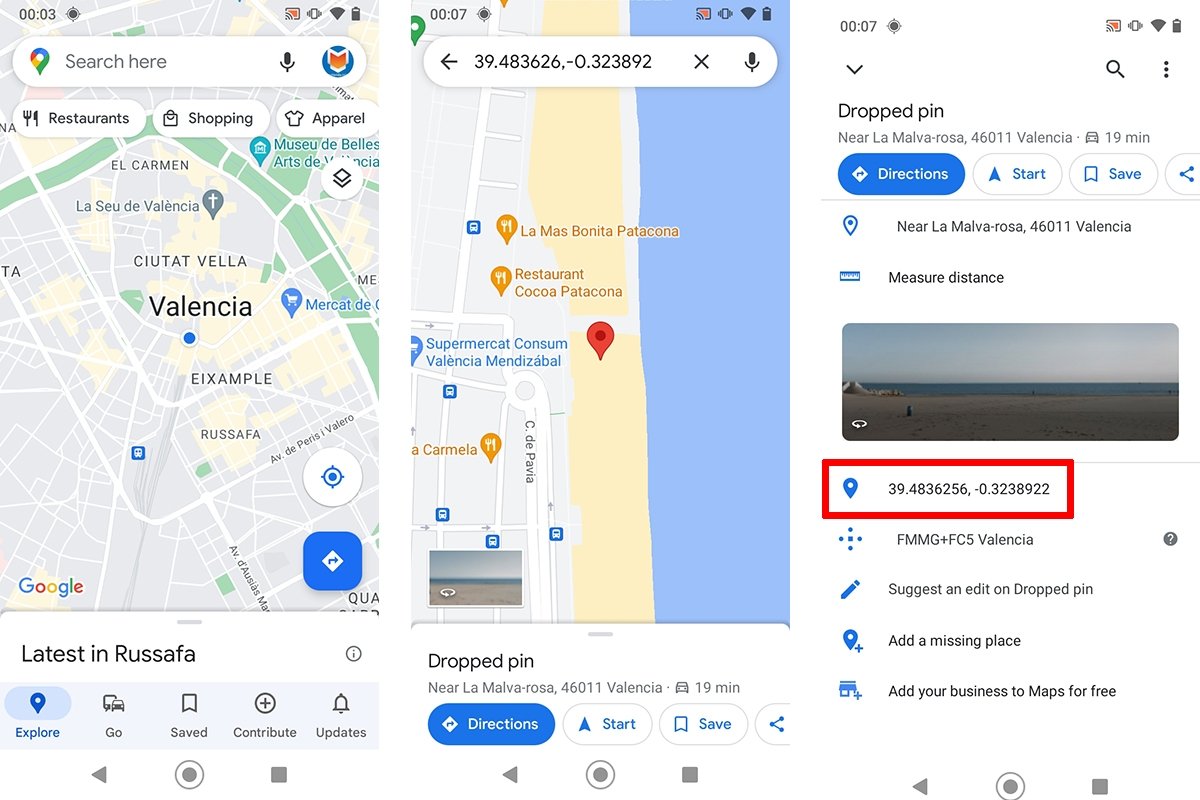
Запустите приложение Google Maps на вашем устройстве, и на экране появится карта. Дайте приложению доступ к вашему местоположению, если он запрашивается. Вы увидите зеленую кнопку с белым значком «needle» в правом нижнем углу — это кнопка для перехода к вашему текущему местоположению.
Если вы хотите найти координаты какого-то другого места на карте, вам нужно будет использовать функции поиска Google Maps. Для этого нажмите на поисковую строку в верхней части экрана и введите название места, объекта или адреса, координаты которого вы хотите узнать. Нажмите на кнопку поиска (она обычно обозначается лупой) или используйте клавиатуру для ввода названия. Карта переместится и покажет указанный вами объект или место.
Шаг 3: Получение координат на мобильном устройстве

Координаты места будут отображены на нижней строке экрана, где указаны широта и долгота. Прежде всего, широта (latitude) будет указана, а затем долгота (longitude). Например, если вы ищете кафе в вашем городе, можно ожидать что-то вроде «Широта: 51.234567, Долгота: -0.123456». Запишите или запомните эти координаты, чтобы иметь возможность использовать их позже.
Обратите внимание, что способ представления координат может немного отличаться в зависимости от вашего устройства, версии приложения Google Maps и настроек геолокации. Если вы не видите координаты в строке визуального представления карты, попробуйте нажать на объект или место на карте, чтобы получить их.
Теперь у вас есть инструкция о том, как получить координаты на мобильном устройстве с помощью Google Maps. Если у вас есть какие-либо вопросы, не стесняйтесь обращаться — мы будем рады помочь вам!
По визуальному расположению
Если вы хотите найти координаты объекта на карте Google Maps, но не знаете, как их получить, то можете воспользоваться визуальным расположением. В этом случае вам необходимо найти место на карте и указать его координаты.
На сайте Google Maps вы можете взять координаты с помощью программы в интернете или скачать приложение Google Maps на мобильное устройство.
На компьютере
Чтобы узнать координаты визуально на компьютере, следуйте этим правилам:
- Перейдите на сайт Google Maps и найдите на карте нужное место.
- Щелкните правой кнопкой мыши по месту, координаты которого вы хотите узнать.
- В контекстном меню выберите пункт «Что здесь?» или «What’s here?».
- На экране появится поисковая строка с указанием широты и долготы места.
- Скопируйте эти координаты в нужную вам программу или записывайте их для дальнейшего использования.
На мобильном устройстве
Если вы хотите определить координаты места при помощи мобильного устройства, воспользуйтесь мобильным приложением Google Maps. Вот как это сделать:
- Откройте приложение Google Maps на своем мобильном устройстве.
- Найдите место на карте, координаты которого вы хотите узнать.
- Нажмите на место на карте и удерживайте палец на экране.
- На экране появится зеленый указатель («needle») с указанием широты и долготы места.
- Дайте в программе разрешение на доступ к вашему местоположению, если она запросит это.
- Скопируйте эти координаты или запишите их для дальнейшего использования.
Но помните, что определение координат местонахождения объекта на основе визуального расположения может быть неполным и не всегда точным. Вернитесь к поисковой строке и уточните координаты при помощи указания адреса в формате «долгота, широта».
Правила написания координат
Для правильного указания местоположения объекта на картах Google Maps, вам необходимо знать его координаты. Координаты состоят из двух чисел, которые указывают широту и долготу места. В этом разделе мы расскажем вам о правилах написания координат в Google Maps.
1. Формат координат
Координаты в Google Maps обычно записываются в формате широты и долготы, разделенных запятой. Широта указывается первой, а долгота — второй. Например: 55.751244, 37.618423.
2. Где найти координаты
Координаты объекта можно найти на сайтах карт Google или в мобильном приложении Google Maps. Для этого вам необходимо открыть карту, найти место, для которого вы хотите получить координаты, и выполнить следующие действия:
- На компьютере: щелкните правой кнопкой мыши на интересующем вас месте на карте. В поисковой строке появится вариант с координатами. Просто нажмите на него, чтобы взять и скопировать координаты.
- На мобильном устройстве: установите приложение Google Maps на свой телефон или планшет. Найдите место, для которого вы хотите получить координаты, и нажмите на него. В нижней части экрана появится стрелка указывающая на место. Нажмите на эту стрелку, чтобы открыть окно с подробной информацией о месте, включая его координаты.
Если вы не хотите использовать карты Google для определения координат, то вы можете воспользоваться другой программой или сайтом с поиском по координатам в интернете.
3. Как записывать координаты
При записи координат важно указывать широту и долготу в правильном порядке. Например: широта, долгота. Если вы указали координаты в обратном порядке, то местонахождение будет неправильно определено на карте.
Также следует обратить внимание на количество знаков после запятой. Обычно достаточно указывать координаты с точностью до 6 знаков после запятой. Это обеспечивает достаточную точность для большинства мест.
В некоторых случаях можно также указывать координаты с помощью градусов, минут и секунд. Этот формат записи может быть полезен для определенных целей, но он менее распространен и не так часто встречается в использовании.
Теперь, когда вы знаете правила написания координат в Google Maps, вы можете точно указать местоположение зеленого игольчатого прибора или любого другого объекта на карте. Благодаря указанным в этой статье правилам, вы сможете успешно использовать Google Maps в качестве инструмента для определения координат и визуальному установления местоположения объекта.
Определение координат объекта в Google Maps
Есть несколько способов определения координат на Google Maps. Рассмотрим наиболее популярные из них.
1. Использование визуального указания на карте
Для определения координат объекта на карте, просто перейдите на нужное место на экране. Затем, наведите указатель мыши на это место и нажмите правую кнопку мыши. В поисковой строке программы появится окно с указанием координат данной точки. Широта и долгота будут указаны в формате градусов и минут или градусов, минут и секунд.
2. Использование мобильного приложения Google Maps
Если у вас есть мобильное устройство с установленным приложением Google Maps, определение координат объекта становится еще проще. Откройте приложение Google Maps на вашем устройстве и найдите место, координаты которого вас интересуют. Далее, нажмите и удерживайте на этом месте пальцем до появления маркера. На нижней части экрана появится информация о местонахождении, включая широту и долготу.
Не важно, какой вариант вы выберете для определения координат объекта в Google Maps, главное — правильно записывать эти координат для дальнейшего использования. Вы можете использовать эти координаты в программе или сайте для установления местоположения визуально или для поиска объекта по координатам. Будете благодарны за правильную запись координат!


